
AccountView Support
Stappenplan voor een eerste installatie
Highlights per versie | Update aanvragen | Installatieprocedure Service Pack | Issue notes Service Packs | Downloads
Deze procedure is bedoeld om een nieuwe installatie van AccountView te doen. Bijvoorbeeld als voor als u een nieuwe licentie hebt hebt aangeschaft, of als u een tijdelijke kopie-installatie wilt doen.
Voor AccountView heeft u altijd een actieve licentie nodig met controlesleutels. deze ontvangt u van uw leverancier. De licentie is gebonden aan een specifieke versie van AccountView. U kunt op het pdf-formulier met de licentiecodes nalezen voor welke versie deze geschikt is. U dient de installatiebestanden van die versie te downloaden in onderstaande stappen.
De installatiebestanden kunt u vinden op de pagina downloads.
Nieuwe installatie Stappenplan
1. Algemene voorbereiding
- Is het de bedoeling dat u gaat uitwisselen met uw accountant? Bespreek met uw accountant met welke AccountView versie zij werken. Het is wenselijk dat jullie beiden op dezelfde versie werken.
- Wilt u AccountView op een server (server-cliënt omgeving) installeren zodat er een centrale installatie is voor meerdere werkplekken? Vraag uw systeembeheerder om u hierbij te helpen.
- U kunt zelf prima AccountView installaren. Maar als er koppelingen en maatwerk en inrichting plaats moeten vinden, dan is het verstandig om met uw AccountView leverancier af te stemmen of zij de installatie moeten doen.
- Is uw AccountView-installatie gehost bij een externe partij, dan zullen zij de update voor u uit moeten voeren. Plan dit met de hosting partij in en stuur hun de updateprocedure ook door.
- Controleer de systeemeisen.
2. installatiebestand(en) downloaden
Zorg dat u de licentiegegevens bij de hand hebt voor versie waar u naar wilt updaten. U hebt deze van uw AccountView-leverancier in een e-mail ontvangen. Deze heeft u nodig bij het uitvoeren van de update.
Het installatiebestand kunt u via de download-pagina downloaden. Zorg dat u de juiste versie kiest die op uw licentieformulier staat.
Het programma-installatiebestand van AccountView heeft u nodig om een nieuwe installatie te doen van AccountView op uw server of op uw computer. Dit doet u zowel bij een server-cliënt als bij een standalone omgeving.
De werkstationinstallatie heeft u nodig op elke machine waarop u AccountView wilt opstarten/uitvoeren. Dit is nodig bij een server-cliënt omgeving.
3. Installatie op server of PC?
Is het de bedoeling dat er meerdere werkstations met AccountView moeten gaan werken? Dit is een server-cliënt omgeving. Dan installeert u het programma liefst op een centrale plek. Dit is meestal een Windows server.
Inventariseer op welke werkstations AccountView verder geïnstalleerd moet worden.
Log in op de server met Administrator rechten.
Wilt u het programma enkel op een werkstation (PC of laptop) stand-alone installeren? Dat kan ook. Log dan in op die machine met Administrator rechten.
Als u bent ingelogd op de pc of server waar u het programma wilt hebben, kies dan altijd een lokale schijf waar de programmafolder moet komen. Dus niet in een share of UNC pad.
Vraag uw systeembeheerder u hierbij te helpen als dit niet duidelijk is.
4. Installatiebestand .exe uitvoeren
Zowel voor server-cliënt als stand-alone
Voer het installatiebestand uit. Dit is het bestand wat eindigt met .exe.
TIP: Voer het bestand altijd uit Als Administrator.
Als er een beveiligingswaarschuwing van "Windows Defender SmartScreen" wordt getoond, dan klikt u op Acties of Meer informatie. Kies daarna Toch uitvoeren.
Neem de licentievoorwaarden door en accepteer deze.
Kies Volgende.
Kies in de wizard "Een nieuwe installatie" en geef het wenselijke pad op. Hier wordt standaard C\Program Files (x86)\Visma Software\AccountView al ingevuld.
Advies is om hier een ander pad op te geven. Bijvoorbeeld C:\Program Files (x86)\AccountView. Of gebruik de knop Browse als u handmatig de locatie wilt selecteren waar u AccountView wilt installeren. Kies dus een LOKAAL pad.
Laat het aankruisvak Runtime-componenten installeren gemarkeerd staan. Hiermee wordt de AccountView werkstationinstallatie en de AccountView Communication Service ook geïnstalleerd.
Kies Volgende.
5. Licentiegegevens invoeren
Zowel voor server-cliënt als stand-alone
In dit venster kunt u automatisch uw licentiegegevens laten invoeren.
- Open het gedownloade licentieformulier. met een pdf reader.
- Kies Ctrl+A (om alle gegevens te selecteren).
- Kies Ctrl+C (om de gegevens naar het klembord te kopiëren).
- Keer terug naar de wizard.
Achter de knop Plakken vanaf klembord staat nu "1 licenties gevonden op het klembord". - Kies Plakken vanaf klembord.en Kies Volgende.
Krijgt u een melding dat de licentie niet overeenkomt met de installatie? Controleert u dan nogmaals de versie van het installatiebestand en de versie op uw licentieformulier. Deze moeten overeenkomen.
6. Werkstations gereed maken
Alleen voor server-cliënt omgevingen
Als u AccountView op meerdere werkstations wilt installeren, dan moet u deze werkstations nog gereed maken. Indien u stand-alone gaat werken, kunt u door naar stap 7. U doet dit door
-
.NET Framework 4.72 vooraf. Op ieder werkstation waar de installatie wordt uitgevoerd, is het een vereiste dat Microsoft .NET Framework 4.72 is geïnstalleerd.U kunt het .NET Framework bijwerken door in de map WorkstationInstall (in de programmafolder van AccountView) het bestand NDP472.exe uit te voeren. Hierna moet u de computer opnieuw opstarten. Vraag eventueel uw systeembeheerder u hier verder bij te ondersteunen.
-
de werkstationinstallatie (runtime bestand) van de corresponderende versie uit te voeren. Dit bestand vindt u op de Downloads-pagina.
- Snelkoppeling naar de server-installatie doen
7. Snelkoppeling maken
Om AccountView makkelijk op te starten, raden we aan om een snelkoppeling te maken naar het uitvoerbestand. Dit vindt u in de programmafolder van AccountView.
AVWIN.exe.
Plaats de snelkoppeling op bijvoorbeeld het bureaublad. Doe dit voor alle werkstations waar u het programma wilt opstarten.
8. Eerste keer opstarten
Wanneer alles is geïnstalleerd (de programmafolder van AccountView en de werkstations) dient u AccountView eerst nog als enige gebruiker op te starten.
Start met de nieuwe snelkoppeling en log in met [DEMO] en zelfde wachtwoord (kleine letters).
Servicevoorwaarden accepteren
Als de servicevoorwaarden zijn gewijzigd, dan moet u deze eerst accepteren. Markeer het aankruisvak om aan te geven dat u akkoord gaat met de voorwaarden en kies OK. Bent u niet bevoegd om de servicevoorwaarden te accepteren, dan kunt u de knop Later accepteren kiezen. 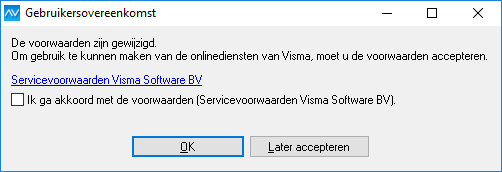
9. U kunt beginnen met de inrichting
Afhankelijk van uw licentie en van uw historische gegevens, kunt u nu AccountView gaan inrichten en administraties toevoegen, of inlezen en gaan gebruiken.
Wilt u een snelle start maken? Informeer bij uw AccountView leverancier wat zij hierin voor u kunnen betekenen.