
Lees je banktransacties direct in AccountView
Bankkoppeling Deutsche Bank


Mogelijkheden Deutsche bank koppeling
Deutsche Bank en AccountView
Wat biedt de koppeling?
Je kunt met de Deutsche bank een PSD2 koppeling leggen. Hiermee kun je
- 4x per dag bankmutaties ophalen
- Je kunt geen betalingen doen
Welke modules heb je nodig?
AccountView vereisten
Voor het leggen van een bankkoppeling met de Deutsche bank heb je in je AccountView licentie de volgende modules nodig:
- Telebanking basismodule
- Ophalen bankmutaties
Type rekeningen die je kunt koppelen?
Je kunt de volgende type rekeningen koppelen:
- zakelijke rekeningen
- privé rekeningen
- vreemde valuta rekeningen
De volgende type rekeningen kunnen niet gekoppeld worden met de PSD2 koppeling
- spaarrekeningen
- g-rekeningen
- multi-valuta rekeningen
Aanmeldprocedure en verlengen
Bij een PSD2 koppeling dient er bij de aanmelding:
- De iDIN identificatie verplicht te worden doorlopen. U doet deze met een persoonlijke bankpas
- De ubo check is verplicht. Alle ubo's dienen de bankkoppeling te bevestigen.
- Elke 180 dagen moet de koppeling verlengd worden. Hier is geen iDIN voor nodig.
Ingang en kosten
De PSD2 koppeling is na het geslaagd doorlopen direct actief. Transacties worden niet met terugwerkende kracht aangeboden.
De kosten voor de koppeling zijn 2.25 per maand per gekoppelde rekening. Er zijn geen extra kosten vanuit de bank.
Stappenplan aanmelden
De bankkoppeling legt een verbinding tussen je AccountView-licentie en je bankomgeving. Je hebt daarvoor rechten en gegevens uit beide omgevingen nodig.
Koppel vanuit AccountView of via de website?
Koppeling maken vanuit AccountView
Heb je toegang tot de AccountView-omgeving waar de afschriften binnen moeten komen, en ben je tekenbevoegd op de rekeningen die je wilt koppelen? Dan meld je de rekeningen direct vanuit AccountView aan.
Tekenbevoegde heeft geen toegang tot AccountView?
Kan de tekenbevoegde niet in AccountView, dan start je de aanmelding via de website. Beide routes staan verder beschreven.
Zo meld je aan vanuit AccountView
- Open in AccountView de administratie en kies Opties > Instellingen > Administratie > Algemeen. Vul bij de ondernemingsgegevens het KvK-nummer in. Sla dit op en sluit de instellingen.
- Leg het rekeningnummer vast bij je bankdagboek. Kies Document > Stamgegevens administratie > Dagboeken, selecteer het bankdagboek, kies Bewerken > Stamgegevens (F6), ga naar de tab Bankgegevens en vul het veld Bankrekeningnr met het volledige IBAN. Het dagboek moet van het type Bank/Kas zijn en aan een bankgrootboekrekening gekoppeld. Zorg dat er per rekeningnummer precies één bankdagboek bestaat.
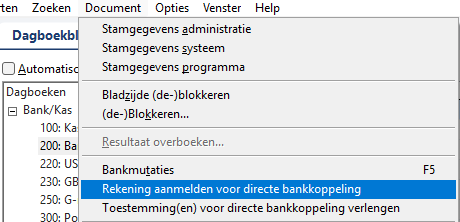
- Kies Document > Rekening aanmelden voor directe bankkoppeling. Je wordt omgeleid naar de eBanking-website binnen AccountView.
- Doorloop de wizard.
- Stap 1 · Gegevens. Vul je KvK-nummer in; de bedrijfsnaam wordt automatisch opgehaald. Het te koppelen product en het serienummer worden uit AccountView herleid, je bank uit het rekeningnummer bij het bankdagboek. Ga akkoord met de voorwaarden.
- Stap 2 · Koppeling. Kies het koppeltype. Uitgebreid (Premium) is voor zakelijke rekeningen, kan betaalbatches versturen en hoeft niet verlengd te worden. Standaard (PSD2) haalt alleen mutaties op en verloopt twee keer per jaar. Twijfel je? Gebruik "Hulp bij kiezen".
- Stap 3 · Bank-consent. Controleer je contactgegevens en de gegevens van de rekeningbeheerder. Je gaat kort naar de inlogomgeving van je eigen bank om de koppeling goed te keuren en komt daarna automatisch terug.
- Stap 3a · Ubo's. Alleen bij een PSD2-koppeling en niet bij een eenmanszaak. Geef aan of er uiteindelijk belanghebbenden zijn (meer dan 25 procent belang of feitelijke zeggenschap) en vul hun naam, e-mailadres en geboortedatum in. Zij krijgen daarna per e-mail een verzoek om hun identiteit te bevestigen. Zie ook het tabblad ubo's.
- Stap 4 · Rekeningen. Markeer per rekening wat je wilt: mutaties ophalen, betalen, incasseren. Vink het ophalen van mutaties expliciet aan, want zonder dat vinkje wordt de rekening wel actief maar komen er geen mutaties binnen. Schakel alleen rekeningen in die je in je administratie gebruikt.
- Stap 5 · Klaar. De rekening is gekoppeld. Je krijgt een bevestigingsmail, en bij een PSD2-koppeling op tijd een herinnering om te verlengen.
- Voer de activeringscode in. Meld je in deze licentie voor het eerst een bankkoppeling aan, dan krijg je per e-mail een activeringscode. Die voer je in AccountView in; pas daarna kun je bankafschriften ophalen. Hoe dat gaat, staat op het tabblad Algemeen.
- Haal de eerste mutaties op. Open het venster via Bestand > Financieel > Bankmutaties (in versies vóór 12.0 heet dit Bankafschriften) en kies Document > Bankafschriften ophalen via directe bankkoppeling. Reken op enkele werkdagen voordat je bank de eerste mutaties aanlevert.
Zo meld je aan via de website
Ben je tekenbevoegd op de bankrekening, maar heb je geen toegang tot de AccountView-omgeving waar de banktransacties binnen moeten komen? Dan start je de aanmelding op de eBanking-website. Je hebt daarvoor nodig:
- Het KvK-nummer van de onderneming. De bedrijfsnaam wordt uit het KvK-register opgehaald.
- AccountView als product.
- Het licentienummer of de aanmeldcode die je van de AccountView-gebruiker of van de accountant hebt gekregen.
- De bank waarvoor je de wizard doorloopt.
Ga naar register.ebanking.vismasoftware.nl en start de wizard.
- Stap 1 · Gegevens. Vul het KvK-nummer in; de bedrijfsnaam wordt automatisch opgehaald. Kies AccountView als product en vul het licentienummer of de aanmeldcode in die je van de licentiehouder hebt gekregen. Kies in de lijst je bank en ga akkoord met de voorwaarden.
- Stap 2 · Koppeling. Kies het koppeltype. Uitgebreid (Premium) is voor zakelijke rekeningen, kan betaalbatches versturen en hoeft niet verlengd te worden. Standaard (PSD2) haalt alleen mutaties op en verloopt twee keer per jaar. Twijfel je? Gebruik "Hulp bij kiezen".
- Stap 3 · Bank-consent. Controleer je contactgegevens en de gegevens van de rekeningbeheerder. Je gaat kort naar de inlogomgeving van je eigen bank om de koppeling goed te keuren en komt daarna automatisch terug.
- Stap 3a · Ubo's. Alleen bij een PSD2-koppeling en niet bij een eenmanszaak. Geef aan of er uiteindelijk belanghebbenden zijn (meer dan 25 procent belang of feitelijke zeggenschap) en vul hun naam, e-mailadres en geboortedatum in. Zij krijgen daarna per e-mail een verzoek om hun identiteit te bevestigen. Zie ook het tabblad ubo's.
- Stap 4 · Rekeningen. Markeer per rekening wat je wilt: mutaties ophalen, betalen, incasseren. Schakel alleen rekeningen in die in de administratie worden gebruikt.
- Stap 5 · Klaar. De rekening is gekoppeld. Er volgt een bevestigingsmail, en bij een PSD2-koppeling op tijd een herinnering om te verlengen.
Let op: de AccountView-gebruiker voert daarna nog eenmalig de activeringscode in AccountView in. Zonder die stap komen er geen mutaties binnen. Zie het tabblad Algemeen.
Algemene aandachtspunten bij het aanmelden van een bankkoppeling
-
Start van de service en aansluiting op eerdere transacties
De bankservice levert mutaties vanaf het moment dat de koppeling actief is. Transacties van vóór die datum worden niet automatisch opgehaald. AccountView herkent alleen transacties die via de directe bankkoppeling zijn ingelezen; handmatig ingevoerde transacties of transacties uit een MT940- of CAMT.053-bestand worden niet herkend. Controleer daarom of die transacties aansluiten op de mutaties uit de directe bankkoppeling, zodat je geen dubbele of ontbrekende transacties krijgt. Reken erop dat je bank de eerste mutaties pas na enkele werkdagen aanlevert.
-
De eerste keer: activeringscode invoeren
Meld je in een AccountView-licentie voor het eerste keer een bankkoppeling aan, dan accepteer je eerst de servicevoorwaarden. Jij of je accountant krijgt daarvoor per e-mail een activeringscode bankkoppeling. Die voer je in via Bestand > Administraties en dan Document > Aanmelden voor directe bankkoppeling. Pas als de activeringscode is ingevoerd bij het bijbehorende serienummer, wordt de menu-optie Document > Bankafschriften ophalen via directe bankkoppeling beschikbaar.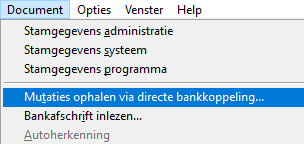 Met het invoeren van deze code accepteer je de kosten en de voorwaarden van de service. Bij een volgende koppeling is deze stap niet meer nodig.
-
Hoe vaak je de wizard doorloopt
Je doorloopt de koppeling opnieuw voor elke bank, elk koppeltype (Premium of PSD2) en elke licentie. Je machtiging bij de bank bepaalt uiteindelijk welke rekeningen je kunt koppelen.Een voorbeeld. Je hebt een betaal- en een spaarrekening bij bank A en een betaalrekening bij bank B. Voor de betaalrekeningen wil je een Premium-koppeling, voor de spaarrekening een PSD2-koppeling. Je bent tekenbevoegd op alle drie.
-
Je doorloopt de wizard voor bank A met Premium, vinkt bij de bank alleen de betaalrekening aan en maakt de wizard af.
-
Daarna doorloop je de wizard nog een keer voor bank A, nu met PSD2, en vinkt alleen de spaarrekening aan.
-
Tot slot doorloop je de wizard voor bank B met Premium en vinkt de betaalrekening aan.
-
Heb je een spaarrekening met een letter in het rekeningnummer, zoals bij ING en Knab? Hoe je die koppelt staat op de pagina "Directe bankkoppeling voor een spaarrekening met een letter".
ubo's
Meld je een onderneming aan
- voor een PSD2-koppeling, en
-
de onderneming is geen eenmanszaak?
Dan moeten alle ubo's worden opgegeven. Dat is een wettelijke verplichting.
Zij krijgen per e-mail een uitnodiging op het adres dat je opgeeft en identificeren zich daarna met iDIN.
De identificatie met iDIN gaat met een persoonlijke bankpas van een bank die iDIN ondersteunt: ABN AMRO, ING, Rabobank, SNS, ASN Bank, RegioBank of bunq.
Voorwaarden en kosten van de Service
Voorwaarden die voor alle AccountView-licenties gelden
- Je hebt een actief onderhoudsabonnement voor AccountView.
- Je hebt je eigen AccountView-serienummer nodig. Dat vind je onder Help > Info. Laat je de bankmutaties bij je accountant binnenkomen, dan gebruik je de aanmeldcode die je van je accountant krijgt.
- De juiste modules in AccountView. Voor het versturen van betaalbatches is dat de module Automatische Betalingen. Wat je verder nodig hebt verschilt per bank: klik op het logo van je bank bovenaan deze pagina.
- Kosten: € 2,25 per maand per rekeningnummer. Voor alle rekeningen die je binnen dezelfde kalendermaand aansluit betaal je eenmalig € 25,00 aansluitkosten.
Ben je een kantoor en wil je de bankkoppeling voor je cliënten?
- Wil je de bankafschriften voor je cliënten inlezen, dan vullen zij bij contract- of administratienummer jouw aanmeldcode in. Die code is een versleuteling van je serienummer en vraag je per e-mail aan bij Customer Service via customerservice@accountview.nl.
Je cliënt gebruikt dus niet je serienummer dat met RM of AV begint. - Een overzicht van de gekoppelde bankrekeningen van je cliënten vind je in AccountView. Alles daarover staat op de pagina "Overzicht van gekoppelde bankrekeningen van cliënten".